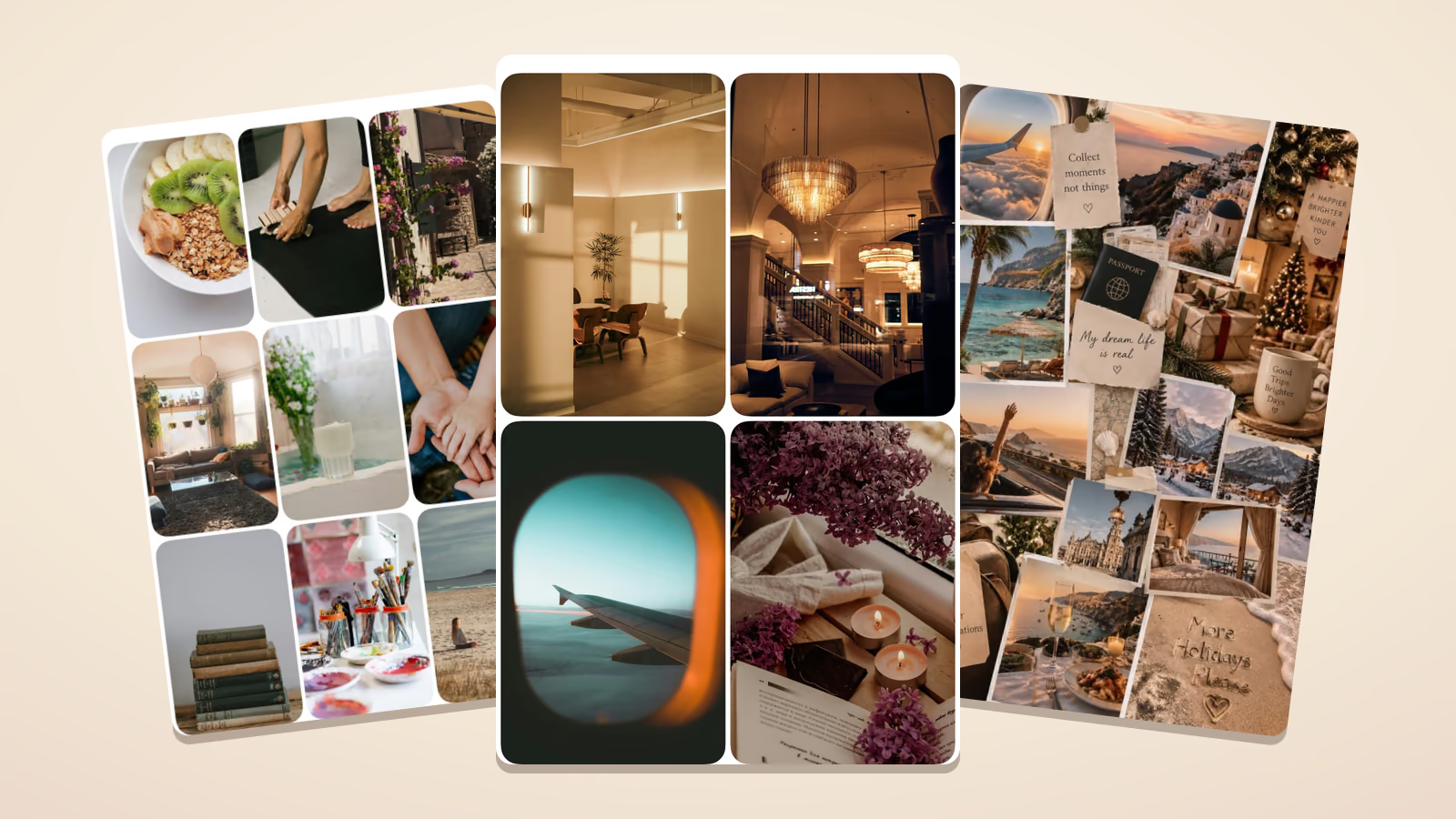
「2027年こそは」と思いながら、新しい手帳の最初のページで手が止まっていませんか。書きたいことはあるのに、言葉にすると急にぼんやりしてしまう。そんなときは、先に写真を選ぶほうが早く進みます。
ビジョンボードは、叶えたい未来を写真と言葉で1枚にまとめたものです。目標を文字で並べるより、通勤電車でスマホを開いた瞬間に「これをやりたかったんだ」と思い出しやすいのが良いところ。この記事では、iPhoneアプリDreamerで実際に作ったボードを、仕事、お金、美容・健康、暮らし、旅行のジャンル別に30枚紹介します。どの例にも、ボードの名前や写真のキャプションにそのまま使える文例を添えました。気になった例をまねして、最後はスマホの待ち受けにするところまで一緒に進めましょう。
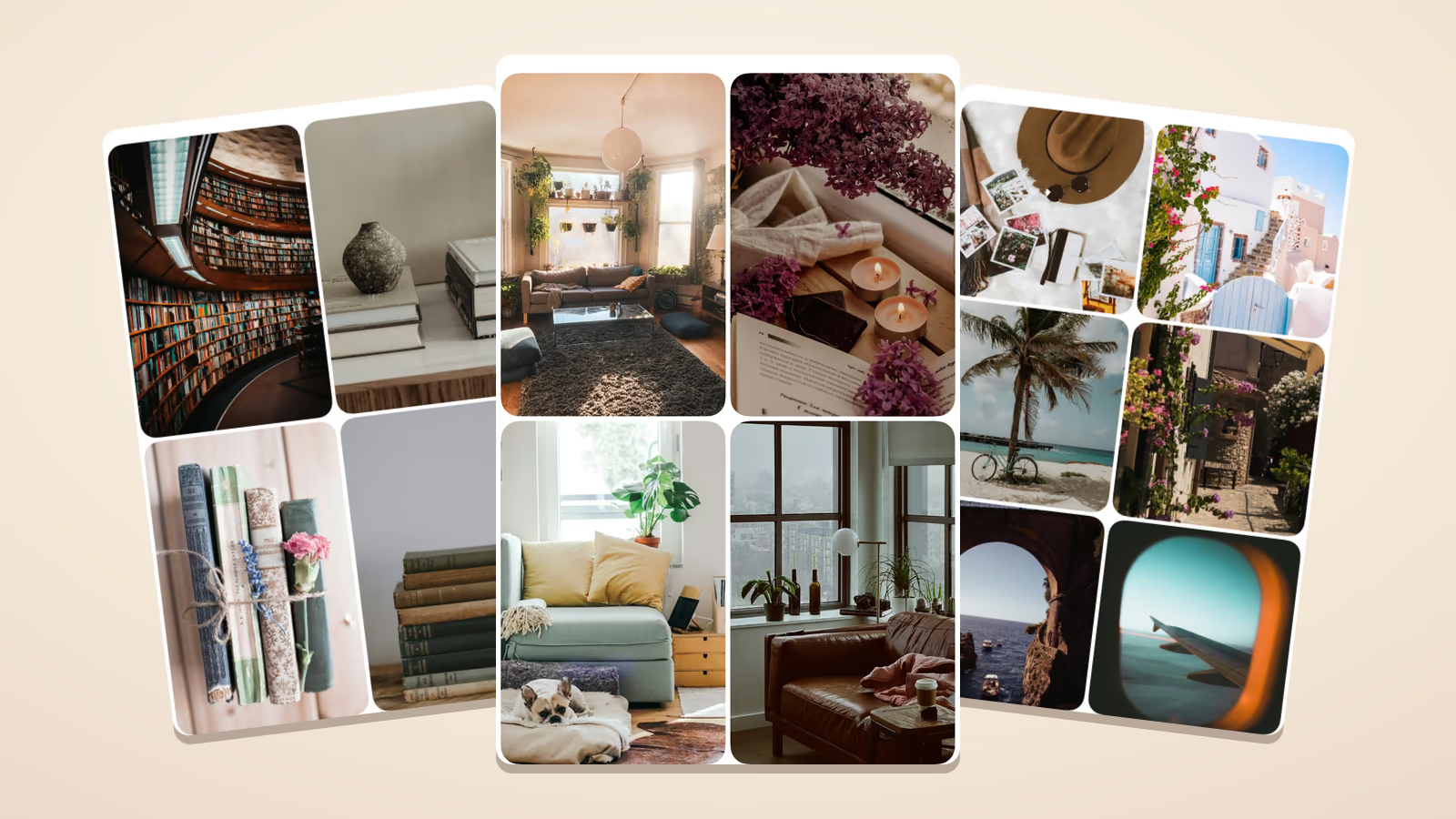
この記事について: 筆者のMarinaは、ビジョンボードアプリDreamerを開発しています(App Storeでの開発者名はMaryna Aliakseichyk)。掲載したボードはすべてDreamerで作成しました。写真を並べたボードはテンプレートから、英語のメモが入ったコラージュは、私たちのチームがMagic Board(ワンタップでおしゃれなビジョンボードを作れる機能)で作ったボードです。写真のクレジットは各画像の下に記載しました。ギャラリーの画像は作例で、配布用の壁紙ではありません。待ち受けには、自分で撮った写真や心が動いた写真で作ったあなたのボードを使ってください。
例を見る前に:1枚に入れる3つのこと
うまくいくボードには、共通点があります。きれいな写真が多いことではありません。見た瞬間に「どんな場面か」「いつまでか」「そのときどんな気持ちか」がわかることです。
- 叶った場面の写真: 「お金持ちになる」ではなく、「通帳の残高を見てほっとしている朝」のように、場面が浮かぶ写真を選びます。
- 時期: 「2027年の春」「12月までに」と区切ると、ぼんやりした願いごとが、はっきり思い描ける未来の一場面に変わります。
- そのときの気持ち: 「好きな仕事に、わくわくしながら向かっている」のように、叶ったときの気持ちを写真の言葉かボードの名前に入れます。
文例は「〜したい」より「〜している」と、叶った後の場面を現在形で書くのがおすすめです。見返したときに、自分がその場にいる情景が浮かびやすくなります。
定番レイアウト2つ:中央集中と4分割
ビジョンボードの配置は、大きく分けて2つの型があります。どちらもDreamerのテンプレートで再現できます。
中央集中レイアウト:いちばんの夢を真ん中に
Dreamerで9枚のテンプレート(3×3)を選び、真ん中のマスに主役の写真を置きます。周りの8マスには、その夢を支える場面を並べましょう。通いたい場所、身につけたい道具、一緒に過ごしたい人の気配。夢がひとつに絞れている人や、ロック画面の待ち受けにしたい人に向いています。ロック画面では上部に時計が重なるので、主役が真ん中にあるこの型は相性抜群です。

4分割レイアウト:人生の4分野を1枚に
4枚のテンプレート(2×2)なら、旅・家・愛・お金のように4つの分野を1枚に並べられます。Dreamerでは1枚・2枚・4枚・6枚のテンプレートで写真ごとに言葉を入れられるので、各マスに短い目標を書き込みましょう。欲張りたい年は、この型がいちばん整理しやすいはずです。

ほかに、やりたいことを一覧で眺められる12枚、写真1枚で潔く見せる1枚、横長の2枚と6枚があります。待ち受けにするなら、縦向きの1枚・4枚・9枚・12枚が画面に収まりやすいです。テンプレートを選ぶ画面で「AIで生成」のカードをタップすると、Magic Board(有料機能)が開きます。テーマを選ぶだけで、おしゃれなコラージュを1枚仕上げてくれる機能です。画像に入る言葉は英語のフレーズで、作例は旅行の章で紹介しています。
仕事のビジョンボード例6選|独立・昇進・資格・在宅ワーク
仕事のボードは、肩書きより「どんな一日を過ごしているか」を写すと続きます。デスクの景色、使う道具、働く街。名刺や辞令は、叶ったときに本物を撮る楽しみに取っておきましょう。


迷ったら、まず「1年後の平日の朝」を1枚選んでください。そこから想像をふくらませると、残りの写真が自然に決まります。
お金のビジョンボード例6選
お金の目標は、金額と期限をセットにすると一気に具体的になります。「貯金したい」ではなく「2027年12月までに100万円」。数字は写真の言葉に入れておくと、毎日目に入ります。


美容・健康のビジョンボード例6選|毎日の習慣をつくる
美容と健康のボードは、なりたい姿より「続けたい習慣」を写すのがコツです。ピラティスのスタジオ、湯船、フルーツの朝ごはん。理想の体型の写真だけを貼るより、自分のペースで続く暮らしの一場面を混ぜるほうが、見返すたびに気持ちが軽くなります。


暮らしのビジョンボード例6選|部屋・家族・朝の時間
暮らしのボードは、いちばん毎日に近いジャンルです。理想の部屋、家族とのピクニック、ペットのいる生活。インテリアの写真を選ぶときは、家具そのものより「その部屋で何をしているか」が伝わる1枚を真ん中に置きましょう。


旅行のビジョンボード例6選
旅行は、ビジョンボードがいちばん楽しくなるテーマです。行き先の写真に加えて、旅費、時期、一緒に行く人を言葉にしておくと、「いつか行きたい」が「来年の秋に行く」に変わります。Dreamerでは旅行カテゴリーの画像を無料で使えるので、最初の1枚にもぴったりです。京都の紅葉や温泉宿のような国内旅行なら、自分で撮った写真を混ぜると一気に「自分の旅」になります。


旅のボードは、帰ってきてからも捨てないでください。行けた場所の写真を自分で撮ったものに差し替えると、次の夢を描くときの心強い記録になります。
iPhoneで作って待ち受けにする手順
ここからは、ボードを作ってiPhoneのロック画面に表示するまでの流れです。Dreamerには壁紙を直接設定する機能はないため、ボードを画像として保存し、iPhoneの「写真」アプリから壁紙に設定します。慣れれば3分ほどで終わります。
ステップ1:Dreamerでボードを作る
Dreamerを開き、「ビジョンボードを作成」をタップします。テンプレートを選んだら、各マスの「+」から画像を入れましょう。自分の写真は「マイギャラリー」から、ほかにカテゴリー別の画像や写真検索も使えます。検索は英語で入力するのがコツです(「kyoto」「ocean」など)。ボードの名前は、画面上部のペンのアイコンから変えられます。

ステップ2:「シェア」から「画像を保存」を選ぶ
完成したボードのメニューで「シェア」をタップすると、iPhoneの共有シートが開きます。「画像を保存」を選ぶと、ボードが1枚の画像として「写真」アプリに保存されます。

ステップ3:「写真」アプリから壁紙にする
「写真」アプリで保存したボードを開き、共有ボタン(四角から上向きの矢印が出たアイコン)を押して、壁紙として使う項目を選びます。

ステップ4:位置を整えてロック画面へ
2本の指で拡大・縮小して位置を整え、「追加」をタップします。ホーム画面も同じにするなら「壁紙を両方に設定」、ホーム画面は別にしたいなら「ホーム画面をカスタマイズ」です。上部の時計に主役の写真が隠れないよう、少し下に寄せるときれいに収まります。iOSのバージョンによって、表示が少し違う場合があります。
ステップ5:ホーム画面にウィジェットを置く
ホーム画面の何もないところを長押しし、「編集」→「ウィジェットを追加」からDreamerを選びます。ボードを大きく表示する「ビジョンボード」(大サイズ)と、言葉を表示する「アファメーション」(小・中サイズ)の2種類があります。Dreamerのウィジェットはホーム画面用で、ロック画面用のウィジェットはありません。ロック画面にはステップ4の壁紙、ホーム画面にはウィジェット、と役割を分けると、1日に何度もボードと目が合います。
よくある質問
ビジョンボードには何を書けばいいですか?
叶った場面、時期、そのときの気持ちの3つです。たとえば「2027年12月、通帳の100万円を見てほっとしている」。叶った後の自分を「〜している」と現在形で書くと、見返したときに情景が浮かびやすくなります。迷ったら、この記事の30枚から自分に近い文例を選び、数字と地名だけ自分の言葉に変えてみてください。
無料で使えるビジョンボードのテンプレートはありますか?
Dreamerは無料でダウンロードでき、ボードは2つまで無料で作れます。1枚から12枚までのグリッドのテンプレートを選べ、自分の写真と旅行カテゴリーの画像も使えます。ほかの画像カテゴリー、写真の無制限検索、Magic Boardは有料機能です。印刷して部屋に飾りたいなら、Canvaの無料テンプレートも候補になります。紙で作るなら、100円ショップのコルクボードと雑誌の切り抜きでも十分始められます。アプリの違いはビジョンボードアプリの比較にまとめました。
ビジョンボードに添える言葉の文例はありますか?
この記事の各ジャンルに、合わせて30の文例を載せています。自分用に書き換えるときは、自分が主人公の場面にして、時期と数字を入れるのがポイントです。「英語を頑張る」なら「2027年の夏、英語で打ち合わせを進めている」。言葉を毎日目にしたいなら、Dreamerのアファメーションに登録してウィジェットに表示する方法もあります。前向きな言葉を習慣にするアプリはアファメーションアプリの比較で紹介しています。
スマホでビジョンボードを作る方法は?
iPhoneならDreamerでテンプレートを選び、写真と言葉を入れて保存するだけです。できたボードは「シェア」→「画像を保存」で写真アプリに入り、写真アプリの共有メニューから壁紙にすれば、ロック画面の待ち受けになります。詳しくはiPhoneで作って待ち受けにする手順をご覧ください。
Dreamerには、テンプレートとMagic Board(ワンタップでおしゃれなビジョンボード)のほか、あなた専属のスピリチュアルガイドSoul Guide(アプリ内の表示は「内なる気づき」)もあり、恋愛、生きる目的、これからの1年について相談できます。手相占い、ホロスコープ占い、オーラ診断、2027年の運勢といった占い(アプリ内の表示はネイタルチャート、第一印象オーラ、金運の好機 2027など)も、ひらめきやエンターテインメントとして楽しめます。ホーム画面のウィジェット、自分の言葉で設定できる毎日のリマインダー、写真ごとのキャプションもそろっています。夢がかなったら達成済みにして、紙吹雪でお祝いすることもできます。
最初から30枚作る必要はありません。いちばん心が動いた1枚をまねして、今夜のうちに待ち受けにしてみませんか。翌朝ロック画面を見たとき、その夢は昨日より少し近くに感じられるはずです。Dreamerをダウンロードして、あなたの最初のボードを作りましょう。