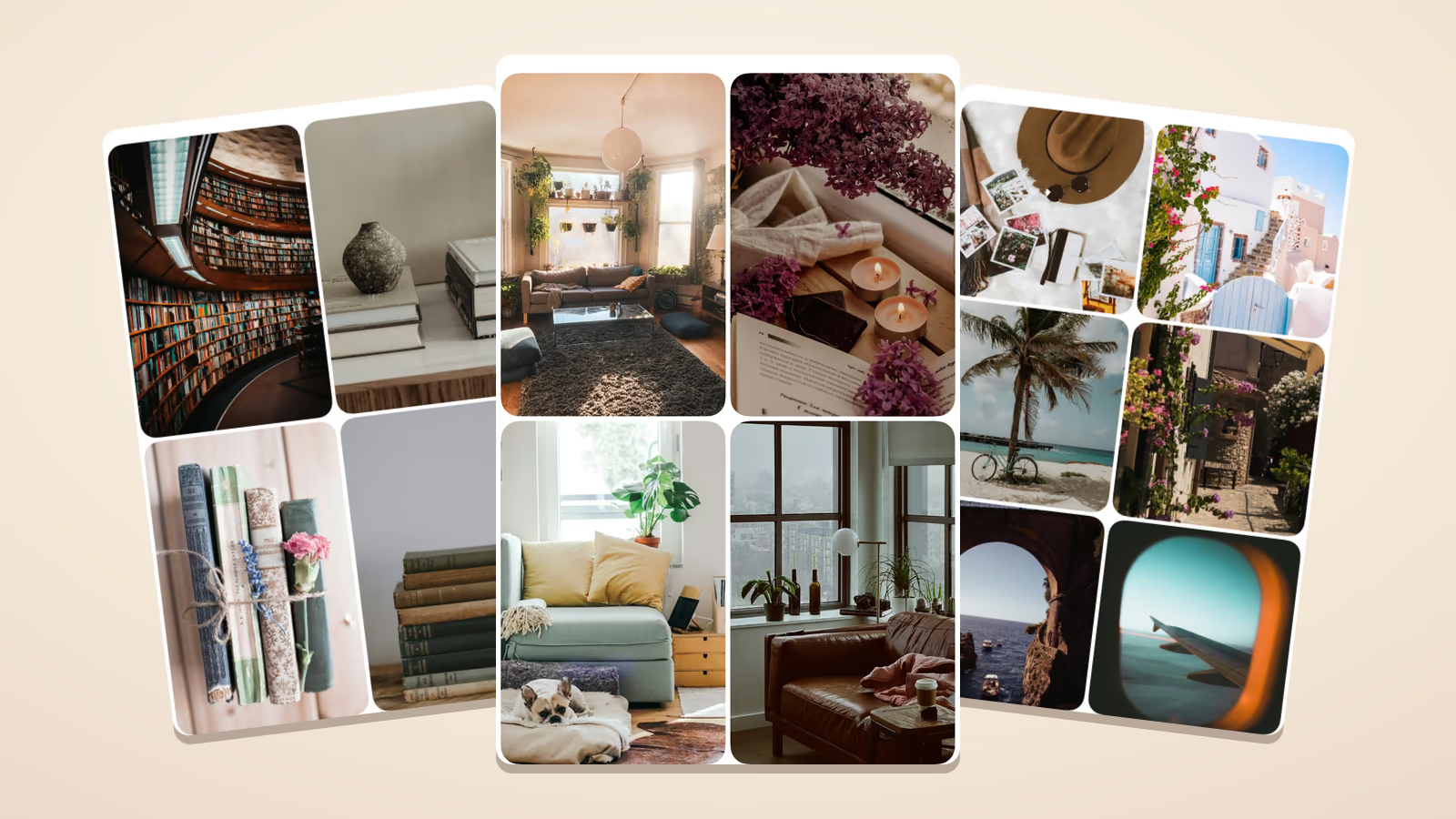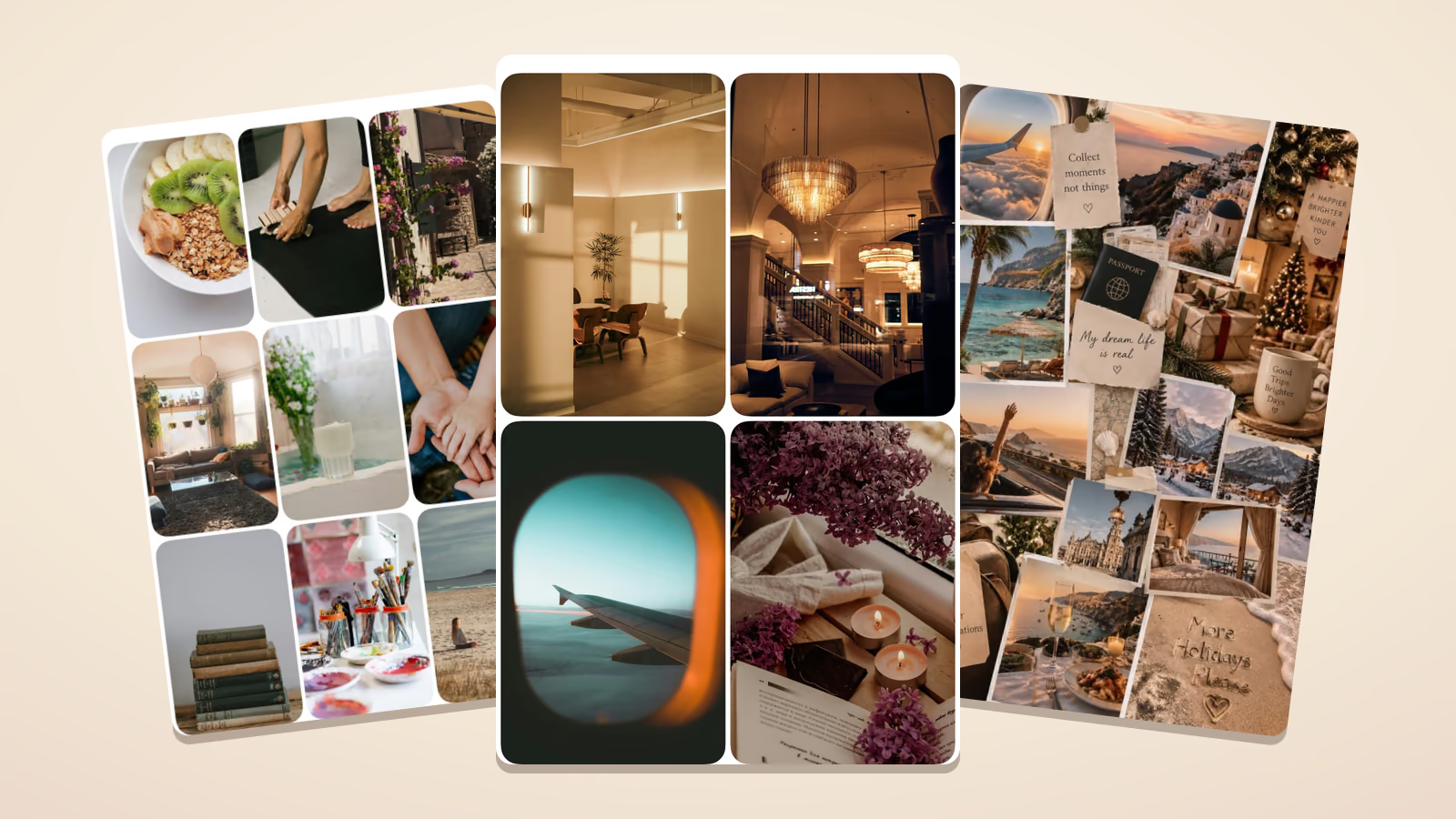

日曜の夜、次のステージを思い描く写真を集めます。明るいアトリエ、行ってみたい街、ほっとできる部屋。きれいなボードができたのに、火曜にはスクリーンショットの中に埋もれている。大切なのは、写真の枚数よりも、いつもの朝にどこでその夢と出会えるかです。
アプリは、作った後にしたいことから選ぶと比べやすくなります。ホーム画面に置きたいのか、自分の声が入った動画を見たいのか、ポスターを印刷したいのか。2027年に向けて6つの選択肢の向き不向きと購入前の確認点をまとめ、Canvaとの違いや作り方の手順も画面つきでお見せします。
目的別のおすすめ:
比較のポイントと参照した情報
筆者の立場: 筆者のMarinaは、Dreamerを開発しています(App Storeでの開発者名はMaryna Aliakseichyk)。2026年10月27日に各アプリの公式資料を確認し、Dreamerの機能は10月29日時点のアプリで確かめた、用途別の比較です。全製品を購入して実機テストした記事ではありません。他社アプリは米国のApp Storeを参照したため、日本での配信、対応言語、料金は購入画面で確認してください。
iPhoneでの使い方・言葉の添え方・利用条件を軸に比べ、公式説明にない機能は「非対応」と決めつけず未確認としました。なお、無料の範囲や表示される有料プランの内容は時期によって異なる場合があります。
iPhone向けアプリの比較表
| アプリ | iPhoneでの使い方 | 言葉の添え方 | 利用条件(ダウンロードは6つとも無料) |
|---|---|---|---|
 Dreamer | ボードのホーム画面ウィジェット(アファメーション用もあり) | 写真ごとのキャプションと自作メッセージのプッシュ通知 | ボード2つまで無料・有料機能あり |
 Vision Board ++ | ホーム画面・ロック画面ウィジェット | 自分の声で吹き込むアファメーションとBGM | アプリ内課金あり |
 Perfectly Happy | ホーム画面ウィジェットとリマインダー | 映像に重ねる言葉とナレーション、感謝日記 | アプリ内課金あり |
 Horizons | 引用文のリマインダー。ウィジェットは未確認 | 目標ごとの振り返りメモ | アプリ内課金あり |
 Shuffles by Pinterest | コラージュとカスタム壁紙 | 今回は未確認 | 無料 |
 Canva | Web・スマホで制作して書き出し | 文字を好きな位置に置ける | 無料プランあり・有料機能あり |
6つのアプリを詳しく比較
#1


日本のApp Storeでは「ビジョンボード:夢を叶える引き寄せの法則・Dreamer」という名前で配信されていて、評価は4.5(253件、2026年10月29日時点)。テンプレートに写真を入れるか、Magic Boardでテーマを選ぶだけ。ワンタップでおしゃれなビジョンボードが仕上がり、すぐに1枚目ができます。Soul Guide(アプリ内の表示は「内なる気づき」)は、あなた専属のスピリチュアルガイド。恋愛、生きる目的、これからの1年について相談できます。手相占い、ホロスコープ占い、オーラ診断、2027年の運勢といった占い(アプリ内の表示はネイタルチャート、運気タイムライン、第一印象オーラ、金運の好機 2027など)も、ひらめきやエンターテインメントとして楽しめます。完成したボードは大サイズのウィジェットで毎日目に入り、自分の言葉で設定したリマインダーが、朝のコーヒータイムに夢をそっと思い出させてくれます。写真ごとに短い見出しを添えられ、夢がかなったら紙吹雪で盛大にお祝いできます。アファメーション用のウィジェットもあります。
- 強み: 1枚のコラージュがすぐ仕上がるMagic Board、恋愛や生きる目的を相談できるSoul Guide、手相やホロスコープの占い、ウィジェット、毎日のリマインダーがiPhone・iPadでひとつに。
- 留意点: 旅行以外の画像カテゴリー、Magic Board、占いは有料プランの機能で、使える回数はオファーごとに確認が必要です。対応はiOS 18以降です。
- 評価: 夢をいつも心のそばに置いておきたい方に、いちばんのおすすめ。まずは大切な1枚から。
#2Vision Board ++は、写真、アファメーション、音楽、自分の声の録音をMagic Moviesにまとめる使い方を紹介しています。公式説明にはホーム画面とロック画面のウィジェットも記載されています。ボードを見るだけでなく、聴く時間を習慣の中心にしたい方にぴったりです。
- 強み: 録音したアファメーション、音楽付き動画、ウィジェットを組み合わせられます。
- 留意点: 動画・音声・AIのどこまでが会員向けかを確認してください。無料枠の上限は実機では検証していません。
#3グリッドより短い動画のほうが心地よい方へ。Perfectly Happyは、画像、言葉、音楽、話し言葉を組み合わせた動画に加え、感謝ジャーナル、気分の記録、ホーム画面ウィジェットを紹介しています。思い描く未来を動画で見た後、自分の気持ちを振り返れる構成が魅力です。
- 強み: 動画を中心にした視覚化と、感謝や気分を振り返る習慣を組み合わせられます。
- 留意点: 書き出し方法と有料機能は購入前に確認してください。実機では検証していません。
- 評価: 静止画のコラージュより、音楽付きのビジョン動画や感謝日記を毎日の習慣にしたい方に向いています。
#4たとえば「初めての10km」に向け、景色の写真と走る予定、練習後の感想をひとまとめにしたいとき。Horizonsは目標ごとのボード・行動記録・ジャーナルを備え、日・週・月の繰り返しに対応します。Unsplashの写真検索や引用文、通知、iCloud同期も公式説明で確認できます。
- 強み: 目標ごとのジャーナルと繰り返し行動を、画像と一緒に管理できます。
- 留意点: リマインダーは確認できましたが、ホーム画面ウィジェットは未確認です。ボード・記録・行動の無制限利用は有料機能です。
#5好きな部屋、気になる服、まだ訪れたことのない街。PinterestのShufflesなら、写真の切り抜きや重ね合わせ、アニメーションで一枚の世界を作れます。ほかの人の作品をリミックスするなど、交流しながら制作を楽しめるのも特徴です。
- 強み: 切り抜き、レイヤー、アニメーション、創作の共有を楽しめる無料の場所です。
- 留意点: コラージュ制作に特化したアプリで、リマインダーやアファメーションの機能は今回確認できませんでした。
- 評価: コラージュを作る時間そのものを楽しみたいなら。見返す方法は別に考えておきましょう。
#6Canvaには、印刷用ポスターやデジタルコラージュに使えるテンプレートと編集ツールがあります。静止画だけでなく動画やSNS投稿など幅広いデザイン制作に対応しています。PDFで書き出し、コンビニのネットプリントで刷る使い方もできます。
- 強み: レイアウトの調整、印刷用ボード、Webとスマホでの編集に向いています。
- 留意点: 一部の素材や機能は有料です。無料プランで使うなら無料の素材を選んでください。
Dreamerでビジョンボードを作る手順(iPhone)
初心者でも、10分ほどで1枚目が完成します。
手順1:「ビジョンボードを作成」をタップ
最初の画面のボタンから作成を始めます。

手順2:テンプレートを選ぶ
型は1・2・4・6・9・12枚のグリッドと、「AIで生成」のカードから開くMagic Boardの7種類。1枚ずつスワイプして選びます。夢がひとつなら9枚の真ん中に主役を置く中央集中、分野別に並べたいなら4分割が重宝します。名前は上部のペンのアイコンで「2027年、京都で紅葉を見る」のように変えておきましょう。

手順3:写真を入れる
各マスの「+」から、手持ちの写真(マイギャラリー)やカテゴリー画像を選びます。旅行カテゴリーは無料、ほかのカテゴリーと無制限検索は有料。検索キーワードは英語で(「kyoto」「ocean」など)。

手順4:写真に言葉を添えて保存する
1・2・4・6枚の型では、各写真の下に言葉を入れられます。「旅」「豊かさ」のような一言でも十分。保存すれば完成です。「私は旅を楽しんでいる」のように叶った後の自分を現在形で書くと、見返したときに情景が浮かびます。

手順5:ホーム画面にウィジェットを追加する
ホーム画面の何もないところを長押しし、「編集」→「ウィジェットを追加」からDreamerを選択。「ビジョンボード」は大、「アファメーション」は小・中サイズです。


ジャンル別の作例30枚と文例、待ち受けにする手順はビジョンボードの例30選で紹介しています。
DreamerとCanvaの違い|どっちが自分に合う?
比較で真っ先に名前が挙がるCanva。どちらも優秀ですが、Dreamerとは得意分野がはっきり違います。
| 比べるポイント | Dreamer | Canva |
|---|---|---|
| 得意なこと | スマホで毎日見返し、夢を身近に置く | 自由なデザインと印刷用データ |
| レイアウト | 1〜12枚のグリッドとMagic Boardの7種類 | 多彩なデザインテンプレートを編集 |
| 素材 | 手持ちの写真、カテゴリー画像、英語検索 | 素材ライブラリと手持ちの写真(一部有料) |
| 見返す仕組み | ウィジェットとリマインダー | 書き出して壁紙や印刷に |
| 言葉の添え方 | 写真の下のひとことと、自作メッセージの通知 | テキストを自由に配置 |
| 料金 | 2ボードまで無料、有料機能あり | 無料プラン・有料プランあり |
Canva向き: 部屋に飾るポスターを刷りたい、パソコンの大画面で細かく配置したい、推し活のようにデザインの自由度が大切。
Dreamer向き: スマホの中でボードを育てたい、毎日眺めたい、スピリチュアルな対話や通知まで1か所にまとめたい。
いいとこ取りも可能です。Canvaのデザインを画像で保存し、Dreamerの1枚テンプレートに入れれば、ウィジェットに表示できます。
夢を毎日思い出し、習慣にするコツ
ビジョンボードは、作って終わりにしないことがいちばん大切です。叶えたい未来と「何のために頑張るのか」を、毎朝思い出すための道具だからです。Dreamerなら、自分で書いた言葉が毎朝通知で届き、写真の下には時期や数字、自分だけの合言葉も書き込めます。お気に入りのお茶を淹れてから眺める、寝る前に一度だけ開くなど、自分なりの儀式にするのもおすすめです。
紙の夢ノートや手帳派なら、書く作業は紙、眺める作業はスマホと分けると長続きします。マンダラチャートで書き出した8つのテーマから心が動くものを選び、Dreamerの9枚テンプレートの真ん中に据える。机の上で整理した目標が、通勤電車でも寝る前でも自然に視界へ入ってきます。
コーヒーの時間にホーム画面を見るならそこにボードを、夜に気持ちを整理するならジャーナルを。アトリエの写真に「私は創作の時間を大切にしている」と添え、迷った夜はSoul Guideに「今の私がいちばん大切にしたいことは?」と聞いてみる。週末には、入れ替えたいテーマを見直しましょう。
ビジョンボードやアファメーションは、自分の望みを毎日思い出し、叶った後の自分をありありと思い描くための心強い習慣になります。言葉や音声、内省を中心に選びたい方は、引き寄せ・アファメーションアプリの比較やDreamerの紹介もどうぞ。
サブスクリプションを選ぶ前に
Dreamerはダウンロード無料で、最初のボード2つまで無料で作れます。有料プランは週額と年額の2種類で、Magic Boardと占いもこちらに含まれます。時期や表示される内容によって、初回割引やトライアルの有無、それぞれの利用回数は変わります。どのアプリも、購入画面で請求期間と更新時の金額、解約の手順まで確かめてください。
よくある質問
Canvaより良いアプリはありますか?
目的しだいです。印刷や自由なデザインはCanva、スマホで朝晩見返して、願いを暮らしになじませるならDreamer。Magic Board、Soul Guide、ウィジェット、通知まで1つで完結します。音声や動画で楽しむならVision Board ++やPerfectly Happyもどうぞ。
無料で使えるビジョンボードテンプレートはありますか?
Dreamerは無料の範囲でもグリッドの型をすべて選べ、ボードを2つまで作れます。Magic Boardと3つ目以降のボードは有料です。印刷向けならCanvaの無料テンプレート、切り抜きコラージュならShufflesも無料で使えます。
Dreamerのボードをロック画面に表示できますか?
できます。「シェア」→「画像を保存」で写真アプリに入れ、その共有メニューから壁紙にすれば待ち受けに。Dreamerのウィジェットはホーム画面専用です。ロック画面は壁紙、ホーム画面は大サイズのウィジェットにしておくと、iPhoneを開くたびに夢が目に入ります。
応援ボードを作るのに向いたアプリはありますか?
推し活の応援ボードやうちわのように、印刷して会場へ持っていくものならCanvaが向いています。自分の夢を手のひらで育てるなら、下のボタンからDreamerで最初の1枚をどうぞ。