Seguro que tienes una carpeta de capturas con casas luminosas, una playa que viste en Instagram y alguna frase que te encantó. Ahí están, pero no las miras. Un vision board reúne todo eso en una sola imagen y te lo pone delante cada día. Y el lugar que más miras no es la pared de tu cuarto: es la pantalla de tu iPhone.
En resumen: para hacer un vision board en el iPhone, elige de una a tres metas, busca fotos que te emocionen, colócalas en una plantilla, escribe una frase en presente para cada una y déjalo donde lo veas a diario: en un widget de la pantalla de inicio o como fondo de pantalla. Con Dreamer haces todo en la misma app. Abajo tienes los 7 pasos con capturas y 20 ejemplos reales.
Me llamo Marina y fundé Dreamer. En esta guía te enseño paso a paso cómo crear tu mapa en nuestra app, con capturas reales, y cómo llevarlo después a tu fondo de pantalla y a los widgets de tu iPhone.
Qué es un vision board y por qué tiene sentido hacerlo en tu iPhone
Un vision board es un collage de imágenes y frases que representan la vida que quieres construir: el trabajo que te ilusiona, el viaje que llevas años posponiendo, tu casa, tu salud, tus relaciones. No es un plan detallado ni una agenda. Es una brújula visual.
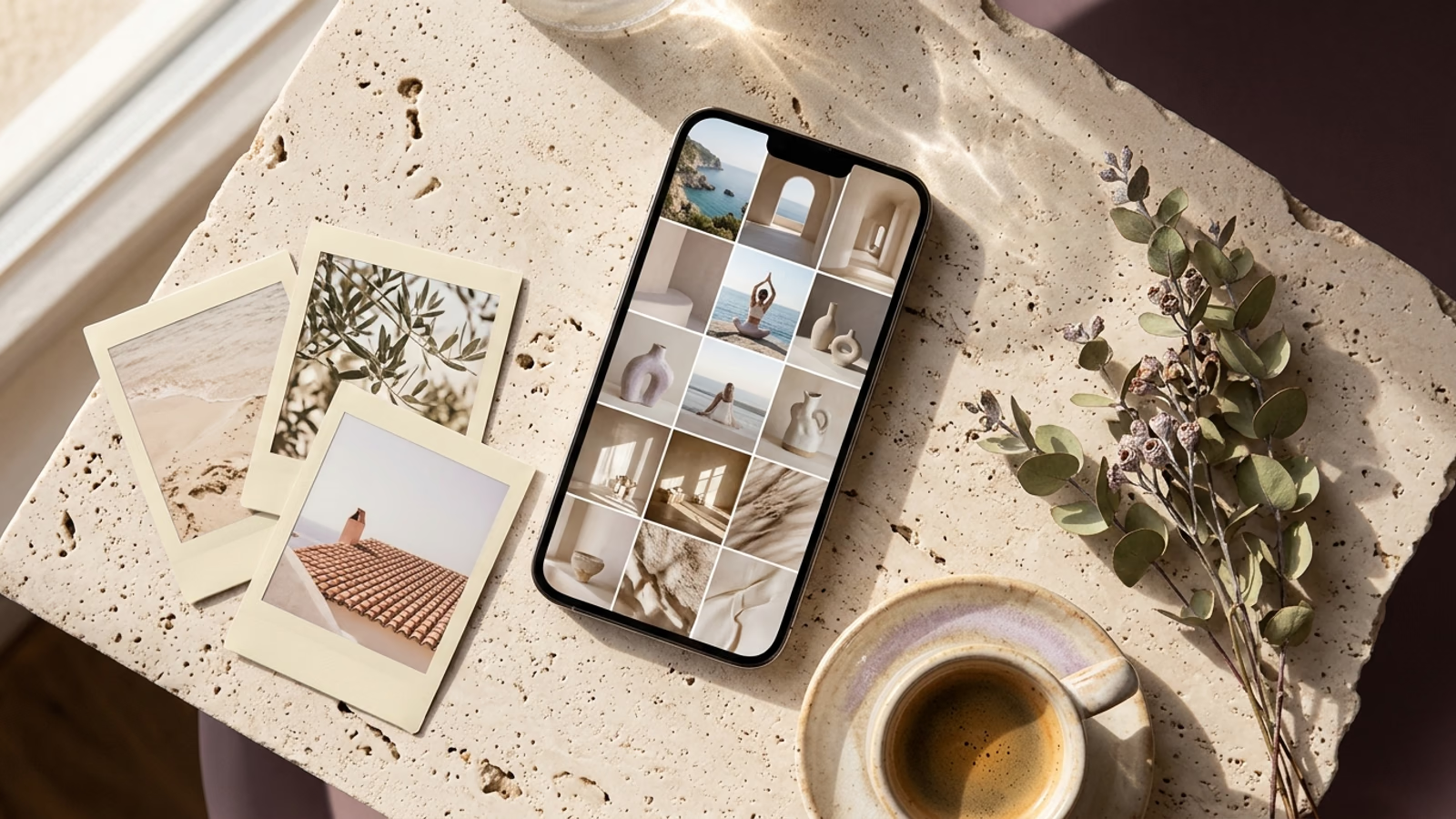
El tablero de cartulina tiene un problema: a las dos semanas se convierte en parte de la decoración y dejas de verlo. Con el teléfono pasa lo contrario. Lo desbloqueas muchas veces al día, y en cada una tu mapa puede estar ahí, en la pantalla bloqueada o en un widget junto a tus apps.
Hay otra ventaja menos obvia. Un tablero digital se edita en segundos: cuando cumples una meta, la marcas y la cambias por la siguiente. Sin tijeras, sin pegamento y sin imprimir nada.
Mapa de sueños, tablero de visión o vision board: ¿es lo mismo?
Sí. Son varios nombres para la misma idea, y en español conviven todos:
- Vision board: el término en inglés y el más buscado en Google en España y México.
- Mapa de sueños (o mapa de los sueños): el nombre más popular en español. Es el que usa Dreamer en su versión en español, donde verás el botón «Crear Mapa de Sueños».
- Tablero de visión y tablero de sueños: traducciones más literales, frecuentes en libros de desarrollo personal y en talleres.
- Dream board: otra forma inglesa, que algunas personas reservan para deseos más amplios.
Hay quien distingue entre un mapa de sueños, con deseos a largo plazo, y un vision board, con metas que tienen fecha. En la práctica, la diferencia la pones tú. Lo importante es que cada imagen signifique algo para ti.
Un dato curioso de Google Keyword Planner (de octubre de 2025 a septiembre de 2026): en España y México, «mapa de sueños» se busca más en junio que en enero. Quizá porque mucha gente no espera a Año Nuevo y aprovecha la mitad del año, cuando termina el curso o empieza el verano.
Qué poner en tu vision board antes de abrir la app
Dedica cinco minutos a decidir el contenido antes de buscar fotos. Un mapa con veinte deseos sueltos se lee como ruido; uno con tres metas claras se recuerda.
Muchas guías dividen el tablero en cuatro áreas: relaciones, salud, trabajo y dinero, y crecimiento personal. Es un buen punto de partida, no una regla. Prueba este orden:
- Elige de una a tres metas para los próximos 12 meses. Por ejemplo: cambiar de trabajo, correr 10 km o ahorrar para el pago inicial de una casa.
- Busca una imagen por meta que te provoque algo al verla. Si una foto solo es bonita, no es la tuya.
- Escribe una frase corta en presente para cada imagen: «Trabajo en un equipo que me valora».
- Piensa en cómo te sentirás. Ponle nombre a esa sensación: calma, orgullo, libertad. Te servirá para el recordatorio diario.
¿Una meta por mapa o todo junto? Si te cuesta concentrarte, crea un mapa por área. La versión gratuita de Dreamer te deja hacer dos, así que puedes tener uno de trabajo y otro personal sin pagar nada.
Cómo hacer un vision board en tu iPhone, paso a paso
Estos son los siete pasos en Dreamer, desde elegir la plantilla hasta llevar tu mapa al fondo de pantalla y al widget de tu iPhone. Los cuatro primeros incluyen capturas reales de la app en español.
Paso 1. Toca «Crear Mapa de Sueños»
Descarga Dreamer desde el App Store y ábrela. En la pestaña Sueños verás el mensaje «¡Visualiza tu sueño ahora!» y el botón Crear Mapa de Sueños. Ese es tu punto de partida.

Paso 2. Elige una plantilla de 1 a 12 fotos
La app te pide que elijas «la plantilla para expresar tu sueño de la mejor manera». Las plantillas aparecen de una en una: desliza para ver las demás. Hay de 1, 2, 4, 6, 9 y 12 fotos, y una tarjeta más, Generar con IA, que abre Magic Board: un vision board estético con un solo toque. Para un primer tablero, la de 4 o la de 6 fotos son las más fáciles de llenar con sentido.
Arriba verás el nombre provisional, «Mapa de Sueños 1»; con el lápiz puedes cambiarlo cuando quieras. ¿Lo quieres de fondo de pantalla? Entonces piensa en 1 o 2 fotos, porque en la pantalla bloqueada el reloj tapa la parte de arriba.

Paso 3. Añade tus fotos
Toca el + de cada espacio de la plantilla. Tienes tres fuentes de imágenes:
- Mi galería: tus propias fotos y capturas. Es gratis y suele dar los mapas más personales.
- Categorías: colecciones por tema. Viajes es gratis; Amor, Riqueza, Familia, Mascotas, Deporte, Hogar, Salud y Vacaciones son Premium.
- Búsqueda Ilimitada: escribe lo que imaginas («casa con jardín», «Kioto en otoño») y elige entre las fotos de Unsplash. También es Premium.
Después, amplía la foto con dos dedos para ajustar el recorte.

Paso 4. Escribe una palabra o una frase en cada foto
En las plantillas que admiten texto, cada foto lleva su propio rótulo. Toca Aa en la esquina inferior izquierda de la imagen y escribe una palabra («Viajar», «Mi casa») o una frase corta en presente y en primera persona. Con el lápiz de arriba le pones nombre al mapa, por ejemplo Mi vision board 2027. Cuando termines, toca Guardar.

Paso 5. Activa tu recordatorio diario
Un collage bonito no basta; lo que lo hace útil es volver a verlo. Activa las notificaciones de Dreamer y programa un recordatorio diario con tu propio texto, de hasta 60 caracteres. Puede ser una afirmación, el nombre de tu sueño o la sensación que buscas, como «Mi casa me recibe con luz». Así tu mapa te encuentra aunque no abras la app.
Cuando consigas lo que muestra una foto, ábrela y márcala como cumplida. Dreamer lo celebra con confeti y un «¡Tu sueño se hizo realidad!».
Paso 6. Guárdalo en Fotos y ponlo de fondo de pantalla
Dreamer no cambia el fondo de pantalla por ti: lo hace iOS, y te lleva un minuto.
- Abre tu mapa, toca su menú y elige Compartir.
- En la hoja de compartir de iOS, toca Guardar imagen. El mapa se guarda en la app Fotos.
- Abre la imagen en Fotos, toca el botón de compartir y elige la opción para usarla como fondo de pantalla.
- Ajusta el encuadre, confírmalo y decide si lo quieres en la pantalla bloqueada, en la de inicio o en las dos.
Un truco: el reloj ocupa la franja superior de la pantalla bloqueada. Deja la foto más importante en el centro o abajo, o usa la plantilla de 1 o 2 fotos para este mapa.
Paso 7. Añade el widget a tu pantalla de inicio
Para ver el mapa sin abrir la app, usa los widgets de Dreamer:
- Mantén el dedo sobre un espacio vacío de la pantalla de inicio hasta que los iconos se muevan.
- Toca Editar y luego Agregar widget (Añadir widget en español de España).
 Busca Dreamer y elige el Widget de Mapa de Sueños (tamaño grande) o el Widget de Afirmaciones (pequeño o mediano).
- Toca Agregar widget y colócalo donde quieras.
Los widgets de Dreamer son para la pantalla de inicio. Para la pantalla bloqueada usa el fondo de pantalla del paso anterior: las dos cosas se complementan.
¿Sin tiempo? Crea tu mapa de sueños con Magic Board
Si te cuesta encontrar fotos, prueba Magic Board, el creador de vision boards de Dreamer que funciona con IA. En el selector de plantillas, toca Generar con IA y elige de uno a tres temas entre ocho (Viajes, Amor, Riqueza, Mascotas, Familia, Deporte, Hogar y Vacaciones). La app compone una única imagen con aspecto de collage fotografiado. Tarda hasta 90 segundos.
Si el resultado no te convence, toca Volver a generar o Editar temas. Si te encanta, toca Guardar en el mapa. Conviene que sepas tres cosas antes de probarlo:
- Es una función Premium.
- Las notas que Magic Board escribe dentro de la imagen, por ahora, salen en inglés.
- El resultado es una sola imagen: no puedes cambiar una foto suelta, solo generar otra o elegir otros temas.

Además del mapa: Soul Guide y las Lecturas
El mapa es la puerta de entrada, pero Dreamer va más allá. Soul Guide es tu guía espiritual personal: pregúntale por el amor, tu propósito y el año que viene, o por lo que te frena. En la app lo encontrarás como «Tus Revelaciones». Y las Lecturas (quiromancia, carta natal, lectura del aura y horóscopo 2027) te dan un retrato ilustrado de ti. En la app aparecen con estos nombres:
- Para conocerte: Lectura de la mano, Carta natal, Estrellas ocultas, Aura de primera impresión y Energía femenina.
- Para tus etapas: Ciclos de vida.
- Para el trabajo y el dinero: Guía de negocios, Líneas de la riqueza y Ventanas de fortuna 2027.
Son lecturas simbólicas, pensadas para inspirarte y entretenerte, y combinan bien con tu mapa. Si una de tus fotos dice «Abundancia», Ventanas de fortuna 2027 te da ideas sobre tus temporadas de dinero del próximo año.
20 ejemplos de vision board para inspirarte
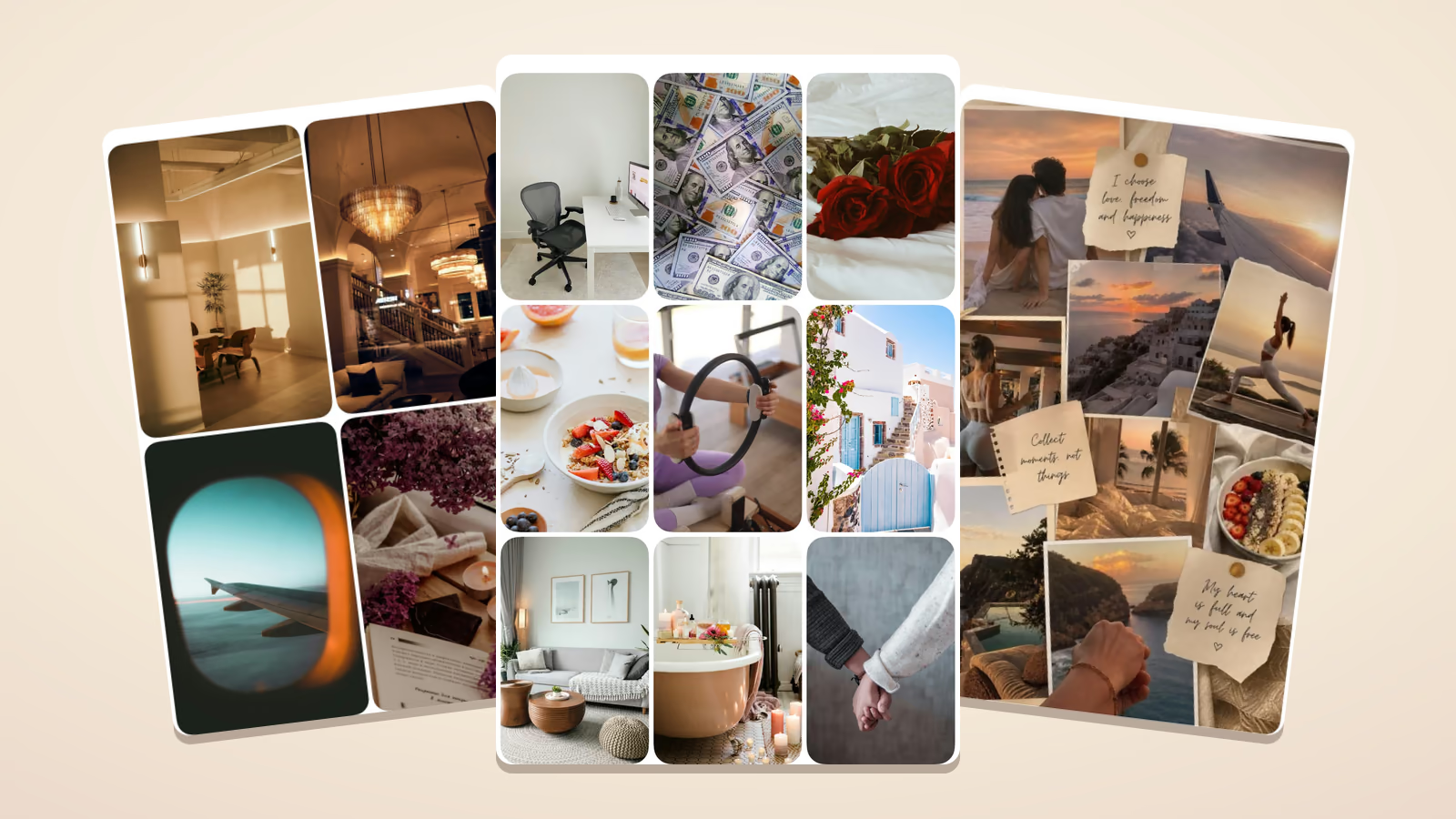
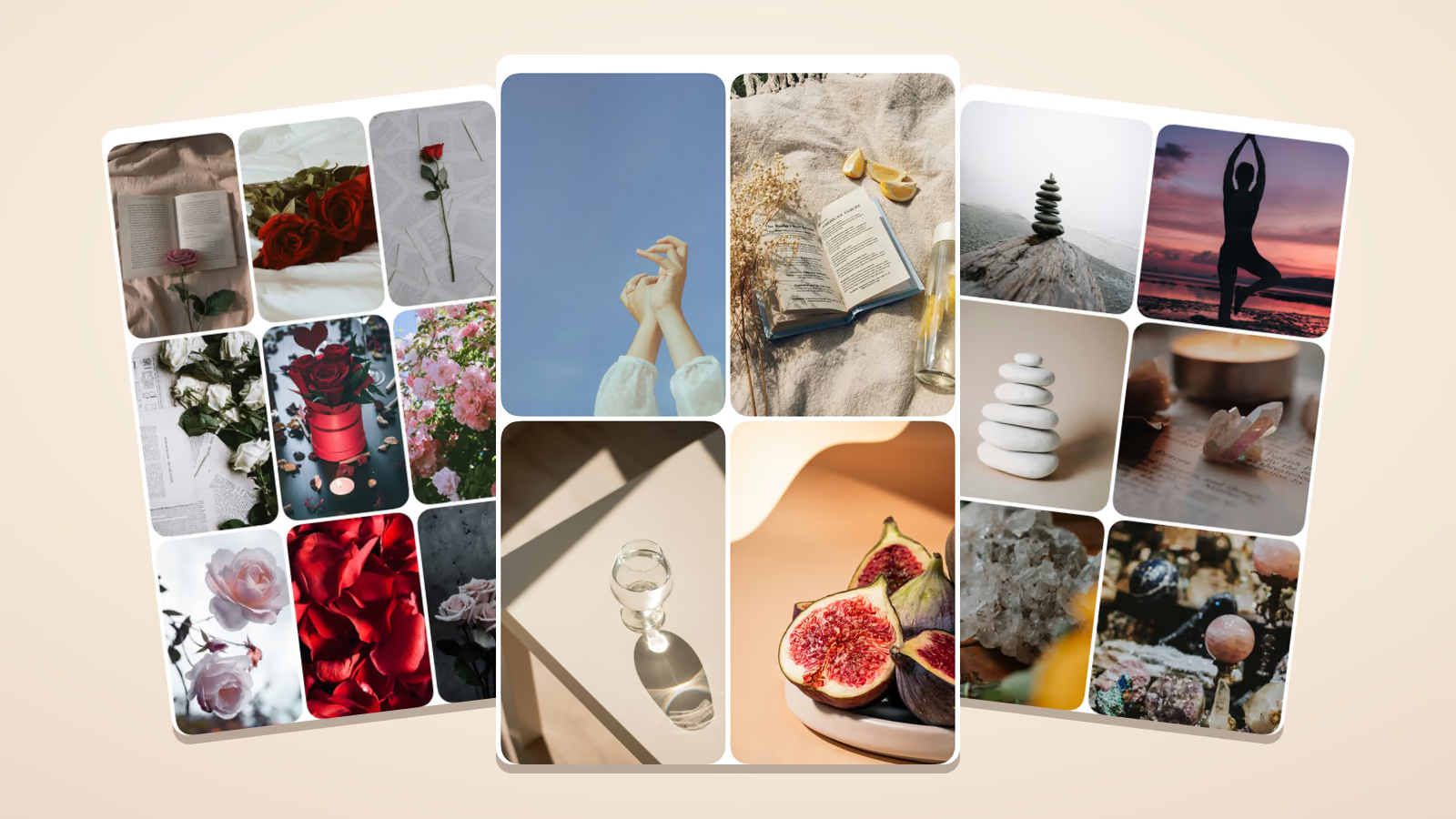
Estos 20 mapas están hechos en Dreamer con fotos de Unsplash y guardados con Compartir → Guardar imagen. No llevan texto, así que en cada grupo te propongo frases para escribirles. No tienes que copiarlos: toma la estructura, cambia las fotos por las tuyas y quédate con lo que suene a ti.
Trabajo y emprendimiento
Para el trabajo funcionan mejor las imágenes de un día concreto que los símbolos de éxito: tu escritorio ideal, la oficina donde te ves, la luz de la mañana sobre tu mesa. Frases para estos mapas: «Trabajo en algo que me ilusiona» o «Mi negocio crece cliente a cliente».


Dinero y riqueza
Las metas de dinero ganan fuerza con un destino concreto. «Ahorrar» se olvida; «el fondo para mi primera casa» no. Frases: «Ahorro cada mes sin estrés» o «El dinero llega a mí con facilidad y lo uso con inteligencia».


Amor y familia
Evita las fotos de parejas o familias de catálogo: no cuentan tu historia. Funcionan mejor los detalles, como unas rosas, unas manos entrelazadas o un pícnic al aire libre. Frases: «Doy y recibo amor con calma» o «Mi casa está llena de risas los domingos».


Salud, deporte y autocuidado
Aquí ayuda más una escena de tu día a día que una foto de un cuerpo ajeno: tu desayuno de cada día, tu clase de pilates, tu baño de los domingos. Frases: «Me muevo cada día porque me hace sentir bien» o «Cuidarme es mi prioridad, no un premio».


Viajes
Los viajes son el tema más fácil de visualizar. Elige un destino concreto y llena el mapa con escenas de ese lugar, no con aeropuertos genéricos. Frases: «Viajo ligera y con los ojos abiertos» o «Este verano veo el mar desde Santorini».


Tu hogar
Piensa en cómo quieres sentirte en casa, no solo en cómo será. La luz de la mañana, un sofá cómodo o un rincón con plantas dicen mucho más que una fachada. Frases: «Mi casa me recibe con luz» o «Abro la puerta de mi casa».


Estudios: oposiciones y titulación
Un mapa de estudios sostiene la motivación en los meses largos, prepares oposiciones o tu titulación. Pon la meta final y también el camino: la biblioteca, tu mesa de estudio, el día después del examen. Frases: «Cada tema me acerca a mi plaza» o «Me titulo este año».


Creatividad y espiritualidad
Para lo que no se mide en cifras, busca imágenes con textura: pinceles, barro, una vela, unas piedras en equilibrio. Dan ritmo al mapa y te recuerdan para qué haces todo lo demás. Frases: «Creo algo con mis manos cada semana» o «Confío en mí y en mi ritmo».


Tu vision board 2027
Si quieres un solo mapa para todo el año, reúne tus áreas en la plantilla de 9 fotos: trabajo, dinero, amor, salud, viajes y hogar, todo a la vista. Si prefieres ir mes a mes, usa la de 12, con una foto por mes, y márcala como cumplida cuando llegue.

Frases para tu vision board (y afirmaciones que suenen a ti)
La frase convierte una foto bonita en una intención. Tres reglas que funcionan:
- En presente y en primera persona: «Vivo en una casa con luz», no «Algún día tendré una casa».
- Concreta: «Corro 10 km en abril» se recuerda mejor que «Estar en forma».
- Creíble para ti: si al leerla piensas «sí, claro», suavízala. «Cada semana estoy más cerca de mi casa» también sirve.
Algunas ideas para empezar, por área.
Trabajo y dinero
- «Trabajo en algo que me ilusiona y está bien pagado»
- «Mi negocio crece cliente a cliente»
- «Ahorro cada mes sin estrés»
- «El dinero llega a mí con facilidad y lo uso con inteligencia»
Amor y relaciones
- «Me rodeo de personas que me cuidan»
- «Doy y recibo amor con calma»
- «Mis amigas y yo nos vemos aunque la vida corra»
Salud y cuerpo
- «Me muevo cada día porque me hace sentir bien»
- «Escucho a mi cuerpo y le doy lo que necesita»
- «Estoy orgullosa de cada kilómetro»
- «Cuidarme es mi prioridad, no un premio»
Crecimiento personal
- «Soy capaz de aprender cualquier cosa que me proponga»
- «Elijo lo que me hace bien, aunque cueste»
- «Confío en mí y en mi ritmo»
- «Este año digo que sí a lo que me hace crecer»
- «Estoy lista para mi siguiente etapa»
- «Me siento segura cuando tomo decisiones»
Escribe la palabra o la frase más importante sobre su foto en el mapa. Si quieres tener el resto aún más presente, Dreamer también incluye afirmaciones: guarda las tuyas y míralas en el Widget de Afirmaciones de tu pantalla de inicio.
Cómo usar tu mapa de sueños para que no se quede en un collage bonito
Hacer el tablero es la parte fácil. Lo que marca la diferencia es volver a él. Una rutina sencilla:
- Por la mañana, 1 minuto: mira el widget, elige una foto e imagina por un momento que ya la estás viviendo.
- Cada domingo: lee en voz alta los textos de tus fotos y cambia el recordatorio diario por la afirmación que más necesites esa semana.
- Cuando cumplas algo: márcalo como cumplido en Dreamer, con confeti incluido, y dale su sitio a la siguiente meta.
- Cada tres meses: cambia lo que ya no te representa. Junio, a mitad de año, es un buen momento para una revisión completa.
¿Basta con mirarlo? La psicóloga Gabriele Oettingen lleva décadas estudiando el pensamiento positivo y observó que imaginar solo el final feliz puede restarte energía. En sus estudios funciona mejor el contraste mental: unir el deseo con el obstáculo interior que te frena, como el miedo o las dudas. Por eso conviene que la frase de alguna imagen nombre también ese obstáculo, por ejemplo «Aunque me dé vértigo, enseño mi trabajo». En Dreamer puedes escribirla como texto bajo la foto o como tu recordatorio diario, de hasta 60 caracteres. La imagen te recuerda adónde vas; la frase, quién eres por el camino.
Si lo tuyo son más las afirmaciones y el audio que las imágenes, echa un vistazo a nuestra guía de apps de manifestación para iPhone.
Preguntas frecuentes
¿Qué poner en un vision board?
Imágenes y frases de lo que quieres vivir en tus distintas áreas: trabajo, dinero, amor, salud, viajes, hogar y crecimiento personal. Mejor pocas metas muy claras que muchas difusas. Si dudas, empieza por tres y usa los 20 ejemplos de esta guía como plantilla.
¿Hay una app gratis para hacer un vision board en el iPhone?
Dreamer se descarga gratis. Sin pagar puedes crear 2 mapas de sueños con tus propias fotos y con las imágenes de la categoría Viajes, guardarlos en Fotos y usarlos como fondo de pantalla. Premium desbloquea Magic Board, mapas ilimitados, todas las categorías, la búsqueda ilimitada de imágenes y las Lecturas, y te da más conversaciones con Soul Guide. Antes de pagar, la pantalla de compra te muestra el plan, el precio y la renovación.
Para un collage puntual también sirve Freeform, la app gratuita de Apple. Dreamer está pensada para todo lo que viene después: Magic Board, Soul Guide, las Lecturas, widgets en la pantalla de inicio y un recordatorio diario con tu propio texto. Si quieres comparar más opciones, aquí tienes las mejores apps de vision board para iPhone.
¿Funciona de verdad un vision board?
No es magia, y desconfía de quien te lo venda así. Un vision board funciona como recordatorio: mantiene tus sueños a la vista y te devuelve a ellos cada día. Donde de verdad marca la diferencia es cuando lo miras con honestidad, pensando también en lo que te frena, como en el contraste mental que te conté arriba.
¿Puedo poner mi vision board en la pantalla bloqueada?
Sí, como fondo de pantalla. Guarda el mapa en Fotos desde Compartir → Guardar imagen y, en la app Fotos, elige la opción para usarlo como fondo de pantalla. Los widgets de Dreamer, el del mapa y el de afirmaciones, son para la pantalla de inicio.
¿Cuándo es el mejor momento para hacer un mapa de sueños?
Cualquier momento en que empieces algo: Año Nuevo, tu cumpleaños, un cambio de trabajo o el final del curso. No hace falta esperar a enero. Si ya tienes uno, revísalo cada tres meses y quita lo que ya cumpliste.
¿Dreamer funciona en iPad o en Android?
Dreamer está disponible para iPhone y iPad, con una app complementaria para Apple Watch. No tiene versión para Android. Puedes descargarla gratis en el App Store desde el botón de abajo.