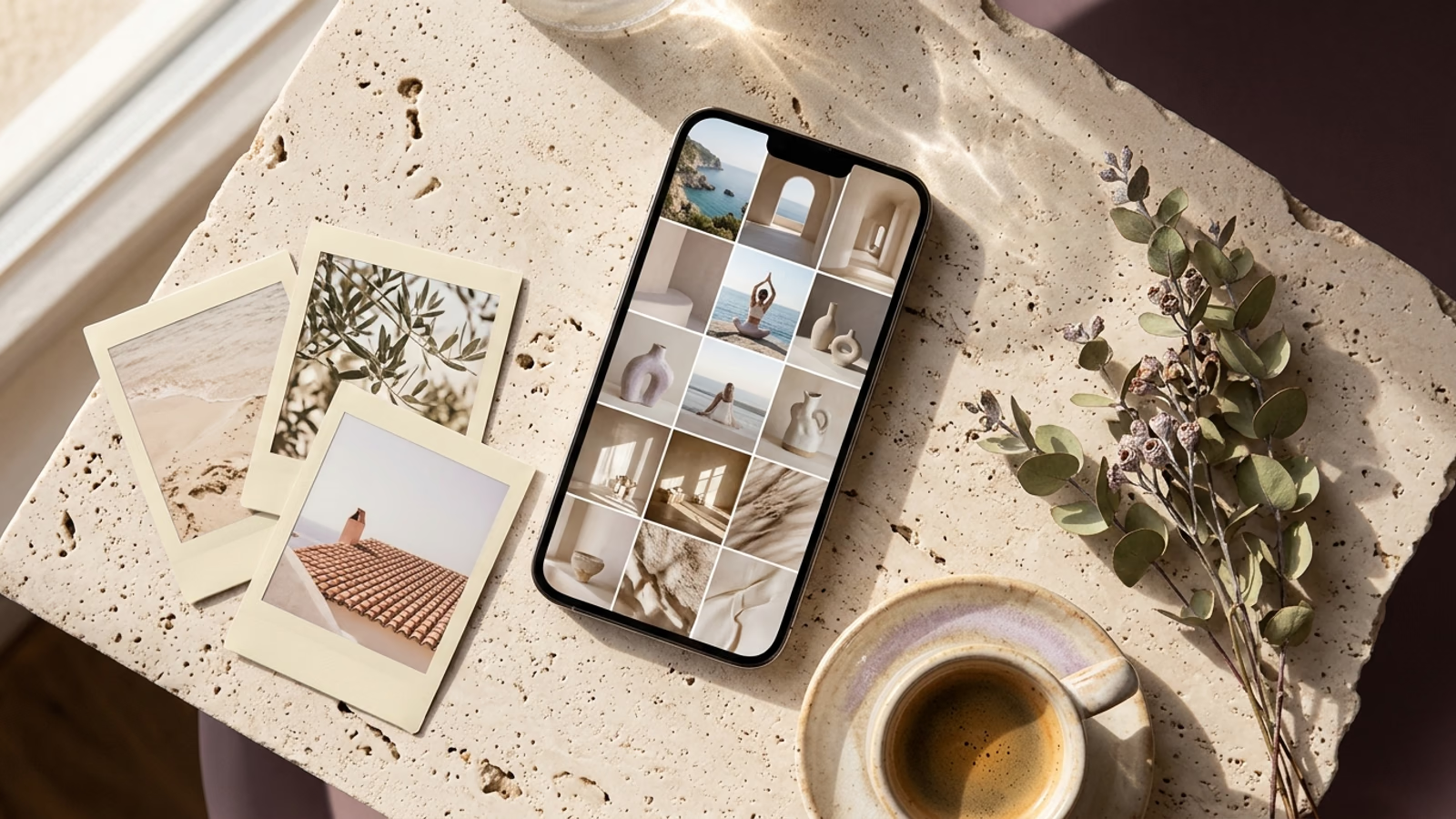
Schere, Kleber, ein Stapel Zeitschriften vom Kiosk: So entstehen Vision Boards seit Jahrzehnten. Nur hängt die Pinnwand dann im Flur, und nach zwei Wochen gehst du daran vorbei, ohne sie anzusehen. Dein iPhone dagegen hast du jeden Tag unzählige Male in der Hand.
Genau deshalb lohnt es sich, ein Vision Board am iPhone zu erstellen. Du sammelst Bilder für 2027, ordnest sie in eine Vorlage und legst das fertige Board dorthin, wo dein Blick ohnehin landet: als Hintergrundbild auf den Sperrbildschirm oder als Widget auf den Home-Bildschirm.
Kurz gesagt: Lade die kostenlose Vision-Board-App Dreamer, tippe auf „Visionboard erstellen“, wähle eine Vorlage mit 1 bis 12 Fotos und fülle sie mit eigenen Bildern oder Motiven aus der Bildbibliothek. Gib deinem Traum einen Namen, sichere das Board über „Teilen“ → „Bild sichern“ und mach es in der Fotos-App über das Teilen-Menü zu deinem Hintergrundbild. Oder du legst das Visionboard-Widget direkt auf den Home-Bildschirm.
Transparenzhinweis: Ich habe Dreamer gegründet. Die Anleitung zeigt dir unsere App deshalb Schritt für Schritt mit echten Screenshots – und weiter unten siehst du auch, wie sich Dreamer im Vergleich zu Freeform und Canva schlägt.
Warum dein Vision Board aufs iPhone gehört
Ein Vision Board ist eine Collage aus Bildern und kurzen Sätzen, die zeigt, wie sich dein Leben anfühlen soll: die Wohnung, die Reise, der Job, die Ruhe am Sonntagmorgen. Ein Fahrplan ist sie nicht. Sie erinnert dich aber jeden Tag daran, wovon du träumst.
Am Handy hat das drei handfeste Vorteile:
- Du siehst es wirklich. Als Hintergrundbild oder Widget begegnet dir dein Board bei jedem Blick aufs Display, nicht nur, wenn du zufällig durch den Flur gehst.
- Du änderst es in Sekunden. Ein Ziel erreicht, ein neues dazugekommen? Bild tauschen, fertig.
- Es wird Teil deines Alltags. Mit dem Board-Widget und einer täglichen Erinnerung in deinen eigenen Worten wird aus dem schönen Bild ein tägliches Ritual.
Viele erstellen ihr Board „zwischen den Jahren“ oder in den Rauhnächten, wenn das alte Jahr ausklingt. Warten musst du darauf nicht: Ein Board für die nächsten 12 Monate kannst du an jedem beliebigen Dienstag beginnen.
Bevor du startest: drei Fragen an dich
- Welche drei oder vier Lebensbereiche zählen 2027 am meisten? Ein Board mit Karriere, Liebe, Reisen und Gesundheit wirkt klarer als eines, auf dem jeder Bereich um Platz kämpft.
- Wie soll es sich anfühlen? Statt „neues Auto“ lieber „frei und unabhängig unterwegs“. Wähle Bilder, die dieses Gefühl auslösen, nicht nur das Ding selbst.
- Woran merkst du, dass es passiert? Eine Zusage, ein gebuchtes Ticket, die erste Miete für die neue Wohnung. Solche Momente werden später zu starken Motiven und Bildunterschriften.
Nimm dir für die Antworten zehn Minuten und ein Blatt Papier. Danach geht die Bildersuche deutlich schneller.
Vision Board erstellen am iPhone: Anleitung in 7 Schritten
Die Screenshots zeigen Dreamer auf einem iPhone mit iOS 26. Die App läuft auch auf dem iPad, und auf der Apple Watch hast du deine Boards sogar am Handgelenk.
Schritt 1: Dreamer laden und „Visionboard erstellen“ tippen
Lade Dreamer kostenlos aus dem App Store und öffne die App. Nach der kurzen Einführung begrüßt dich der noch leere Bildschirm „Visualisiere deinen Traum!“ mit einem einzigen Button: „Visionboard erstellen“. Tipp darauf.

Schritt 2: Eine Vorlage wählen
„Wähle die Vorlage, die deinen Traum am besten ausdrückt“, bittet Dreamer. Wische durch die sieben Layouts: Raster für 1, 2, 4, 6, 9 oder 12 Fotos und eine Kachel für Magic Board, das dir per Fingertipp ein ästhetisches Vision Board gestaltet. Die Beispielfotos in der Vorschau tauschst du gleich gegen deine eigenen.
Mein Tipp für den Anfang: 4 oder 6 Fotos. Das reicht für mehrere Lebensbereiche, und jedes Motiv bleibt auf einen Blick erkennbar. Bei den Vorlagen mit 1, 2, 4 und 6 Fotos kannst du jedem Bild außerdem einen kurzen Text mitgeben, etwa einen Spruch. Die Raster mit 9 und 12 Fotos sind reine Bildcollagen.

Schritt 3: Bilder hinzufügen
Tippe auf ein leeres Feld. Drei Wege stehen dir offen, und du kannst sie beliebig mischen:
- „Meine Galerie“: deine eigenen Fotos. Oft die stärkste Wahl, denn dein Lieblingsstrand berührt dich mehr als jedes Stockfoto.
- Kategorien: ausgewählte Motive zu Reisen, Liebe, Familie, Sport, Gesundheit, Reichtum, Zuhause, Haustieren und Urlaub. Reisen ist kostenlos, die übrigen Kategorien gehören zu Premium.
- „Unbegrenzte Suche“: die riesige Fotosammlung von Unsplash. Ein Suchbild ist gratis, danach gehört die Suche zu Premium. Wichtig: Gesucht wird auf Englisch. Tippe also „cozy apartment“ statt „gemütliche Wohnung“ oder „baltic sea“ statt „Ostsee“.
Zu jedem Bibliotheksfoto nennt Dreamer die Fotografin oder den Fotografen. Den Ausschnitt wählst du, indem du ins Bild zoomst.

Schritt 4: Deinem Traum einen Namen geben
Neue Boards heißen zunächst „Visionboard 1“. Tippe oben auf den Stift und gib deinem Traum einen Namen, der dich beim Lesen kurz lächeln lässt, etwa „Mein Vision Board 2027“, „Altbau mit Balkon“ oder „Mutig selbstständig“.
Hast du eine Vorlage mit Textfeldern gewählt, schreib jetzt deine Worte zu den Bildern. Kurz, in der Ich-Form, im Präsens: „Ich lebe am Meer“ statt „Ich möchte irgendwann ans Meer“. Zum Schluss tippst du auf „Speichern“.

Schritt 5: Board sichern mit „Teilen“ und „Bild sichern“
Öffne über die drei Punkte neben dem Namen das Menü deines Boards und wähle „Teilen“. Im vertrauten Teilen-Menü von iOS tippst du auf „Bild sichern“, und dein Board landet als Bild in der Fotos-App. Über dasselbe Menü kannst du es auch deiner besten Freundin schicken.

Schritt 6: In Fotos als Hintergrundbild festlegen
Öffne das gespeicherte Board in der Fotos-App, tippe auf das Teilen-Symbol und wähle dort die Option, das Bild als Hintergrund zu verwenden. Verschiebe und zoome das Board, bis es sitzt, und bestätige. Danach entscheidest du, ob es auf Sperr- und Home-Bildschirm erscheint oder ob du den Home-Bildschirm anders gestaltest.
Den Sperrbildschirm gestaltet iOS selbst: Das Hintergrundbild legst du über die Fotos-App fest, das dauert keine halbe Minute. Die Widgets von Dreamer sind für den Home-Bildschirm gedacht; wie du sie einrichtest, zeigt Schritt 7. Lass im oberen Drittel des Boards etwas Ruhe im Bild, sonst verdeckt die Uhrzeit dein wichtigstes Motiv.

Schritt 7: Das Visionboard-Widget auf den Home-Bildschirm legen
Halte den Finger auf eine freie Stelle des Home-Bildschirms, tippe auf „Bearbeiten“ und dann auf „Widget hinzufügen“. Suche nach Dreamer und wähle eines der beiden Widgets:
- Visionboard-Widget (groß): zeigt dein Board direkt zwischen deinen Apps.
- Affirmationen-Widget (klein oder mittel): zeigt dir auf dem Home-Bildschirm eine Affirmation, die dich durch den Tag begleitet.
Ein letzter Tipp auf „Widget hinzufügen“, fertig. Ab jetzt siehst du deine Träume jedes Mal, wenn du eine App öffnen willst.
20 Vision Board Beispiele nach Lebensbereich
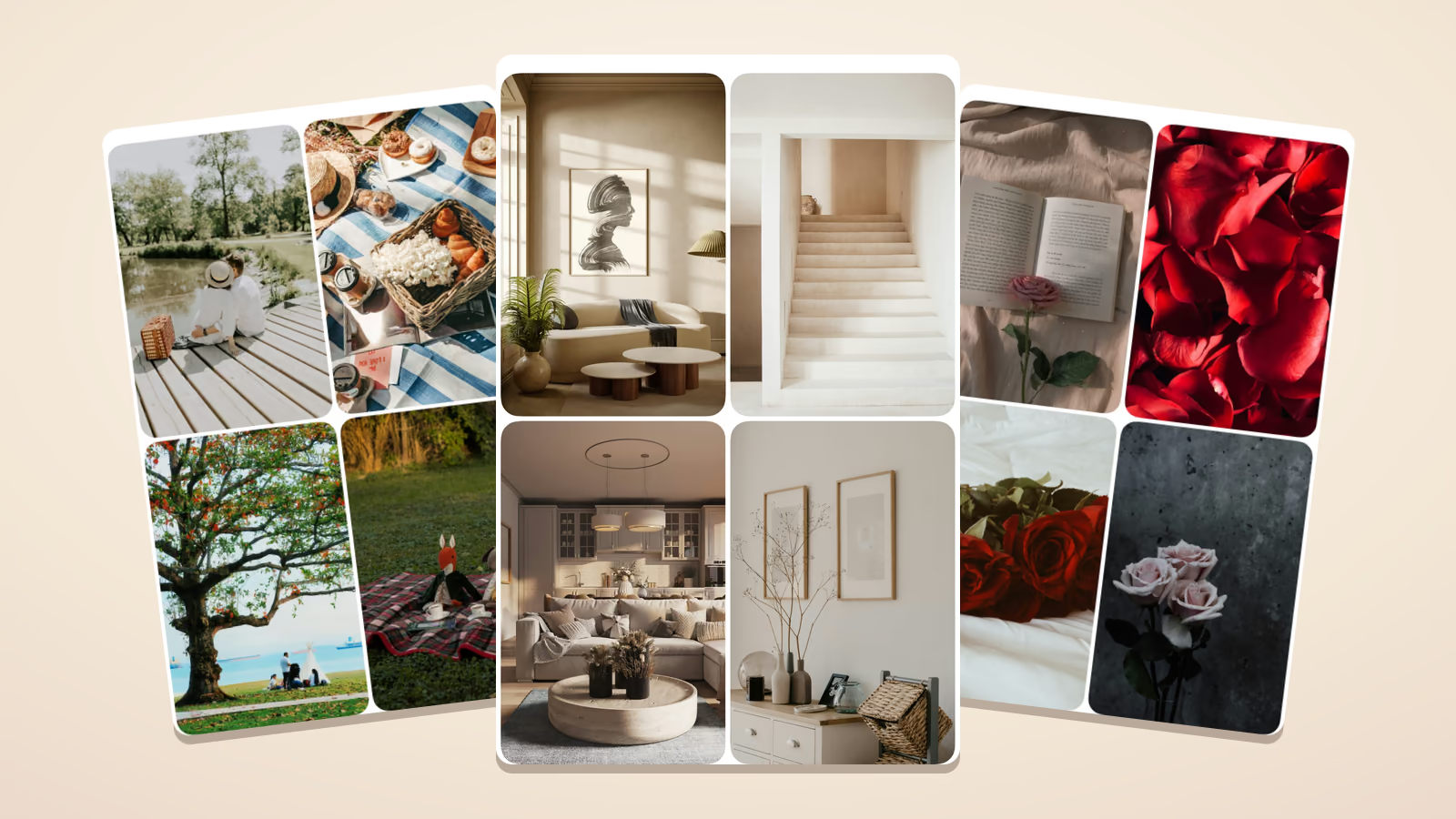
Die folgenden Boards haben wir in Dreamer gebaut, mit den Vorlagen aus Schritt 2. Übernimm das Layout, tausch die Motive gegen deine eigenen und gib jedem Board einen Namen, der nach dir klingt. Die Bildnachweise stehen jeweils unter dem Board.
Karriere und Beruf
Die Beförderung zur Teamleiterin, der Schritt in die Selbstständigkeit, zwei feste Homeoffice-Tage pro Woche. Gute Motive sind ein aufgeräumter Schreibtisch, ein helles Homeoffice oder das Büro, in dem du eines Tages sitzen willst.


Geld und Finanzen
Geld wird greifbar, wenn du zeigst, was es dir ermöglicht: ein Notgroschen von drei Monatsgehältern, der erste ETF-Sparplan oder ein Zuhause, in dem du dich reich fühlst. Viele Geld-Boards zeigen deshalb keine Scheine, sondern Orte, an denen Wohlstand spürbar wird.

Liebe und Partnerschaft
Ob du dir eine neue Liebe wünschst oder mehr Nähe in deiner Beziehung: Zeig Stimmungen statt Gesichter. Rosen, Kerzenlicht, ein handgeschriebener Brief oder ein Zelt unter einem Baum bei Nacht sagen mehr als jedes Pärchenfoto.


Gesundheit und Fitness
Statt „10 Kilo weniger“ lieber „Ich gehe zweimal pro Woche zum Pilates“ oder „Ich schlafe sieben Stunden“. Konkrete Bilder helfen: ein buntes Frühstück, die Yogamatte, das Studio, in dem du dich schon trainieren siehst.


Reisen
Reise-Boards füllen sich am leichtesten, und die Kategorie Reisen ist in Dreamer kostenlos. Santorini, Heißluftballons, türkisfarbenes Wasser: Hier darf es nach Fernweh aussehen. Liegt dein Traum näher, tausch die Motive gegen einen Strandkorb an der Ostsee, einen Nachtzug nach Wien oder eine Hütte in den Dolomiten.


Zuhause und Wohnen
Die Altbauwohnung mit hohen Flügeltüren und Dielen, ein Wohnzimmer voller Pflanzen, eine Leseecke mit Blick aufs Meer. Oder lieber minimalistisch: helle Räume, runde Formen, viel Ruhe.


Selbstfürsorge
Ein Sonntagmorgen mit Kaffee und Buch, ein Abend mit Tagebuch und Kerze, ein Spaziergang ohne Handy. Ein Selbstfürsorge-Board erinnert dich daran, dass deine Ziele auch dir selbst guttun sollen.


Familie
Ein Picknick am See, ein freier Sonntag im Park, Plätzchenbacken im Advent oder endlich der Familienhund. Auch hier gilt: Momente zeigen, nicht Gesichter.


Lernen und Weiterbildung
Spanisch auf B2-Niveau, die Weiterbildung, über die du seit einem Jahr nachdenkst, oder der Abschluss im Fernstudium. Bei Lernzielen trägt ein Satz in der Ich-Form besonders weit, etwa „Ich spreche fließend Spanisch“.


Kreativität
Der Töpferkurs, das erste eigene Ölbild, ein Skizzenbuch, das sich endlich füllt. Kreative Ziele kommen auf vielen Boards zu kurz, dabei geben gerade sie viel Energie zurück.

Spiritualität und innere Ruhe
Zehn Minuten Meditation am Morgen, ein Retreat im Herbst, mehr Vertrauen ins Leben. Ruhige Motive mit viel Himmel und Licht passen hier besser als volle Collagen.

Dein Jahresboard für 2027
Lieber ein großes Board für das ganze Jahr? Nimm das 9er-Raster und gib jedem Lebensbereich ein Feld. Mit dem 12er-Raster wählst du alternativ für jeden Monat ein Bild, dann erzählt dein Board ganz nebenbei die Geschichte deines Jahres.

Vision Board Sprüche und Affirmationen
Worte machen dein Board präziser. Ein Foto vom Meer kann vieles bedeuten; „Ich arbeite vier Wochen im Jahr von dort, wo ich möchte“ sagt genau, was du willst. Drei Regeln helfen dir beim Formulieren:
- Ich-Form und Präsens. „Ich bin“ statt „Ich will“. Du beschreibst, was schon wahr ist.
- Kurz. Was du nicht auf einen Blick lesen kannst, liest du im Alltag auch nicht.
- Glaubwürdig für dich. Ein Satz, der sich wie eine Lüge anfühlt, bringt dich nicht weiter. „Ich lerne, entspannt mit Geld umzugehen“ wirkt oft stärker als „Ich bin Millionärin“.
Für Karriere und Geld
- Ich verdiene gut mit Arbeit, die mir Freude macht.
- Ich bin meine eigene Chefin.
- Ich sage Ja zu Chancen, die mich wachsen lassen.
- Mein Konto gibt mir Ruhe statt Sorgen.
Für Liebe und Selbstwert
- Ich bin genug, genau so, wie ich bin.
- Ich ziehe Menschen an, die mir guttun.
- Liebe darf leicht sein.
- Ich bin die Frau, die ihre Träume ernst nimmt.
Für Gesundheit und Energie
- Mein Körper trägt mich durch jedes Abenteuer.
- Ich bewege mich jeden Tag, weil es mir guttut.
- Ich gönne mir Pausen ohne schlechtes Gewissen.
Für Mut und Neuanfang
- 2027 ist mein Jahr.
- Ich vertraue meinem Weg, auch wenn er Kurven hat.
- Ich fange an, bevor ich mich bereit fühle.
- Ich darf groß träumen.
Übrigens: Den beliebten Spruch „Was immer du tun kannst oder träumst, es zu können, fang damit an“ wirst du bei Goethe vergeblich suchen. Er geht auf eine sehr freie englische Übertragung des „Faust“ aus dem Jahr 1835 zurück. Eigene Sätze sind ohnehin persönlicher als jedes Zitat.
In Dreamer schreibst du deine Worte bei den Vorlagen mit 1, 2, 4 oder 6 Fotos direkt zu den Bildern, so wie „Reisen“, „Traumhaus“, „Liebe“ und „Fülle“ im Screenshot zu Schritt 4. Deinen Lieblingssatz kannst du dir außerdem als tägliche Erinnerung mit eigenem Text schicken lassen. Wenn du magst, findest du in der App auch tägliche Affirmationen und ein Affirmationen-Widget. Weitere Apps dafür vergleicht unser Überblick über Manifestations-Apps.
Keine Zeit für die Bildersuche? Probier Magic Board
Dann übernimmt Magic Board. Du wählst in Dreamer ein bis drei Themen, zum Beispiel Urlaub und Reisen, und die KI erstellt daraus ein einziges Bild im Stil einer fotografierten Collage. Das dauert einen Moment, spart dir aber eine halbe Stunde Bildersuche.
Zwei Dinge solltest du vorher wissen. Erstens gehört Magic Board zu Premium. Zweitens schreibt Magic Board kurze Notizen ins Bild, und zwar auf Englisch. Einzelne Bildteile lassen sich nicht bearbeiten; gefällt dir das Ergebnis nicht, erstellst du es neu oder wählst andere Themen.

Vom Bild in den Alltag: So begleitet dich dein Board
Ein Vision Board ist kein Zauberspruch und garantiert dir kein Ergebnis. Sein Wert liegt woanders: Du begegnest deinen Träumen immer wieder und spürst, warum sie zählen. Ein Board in der Schublade verstaubt. Auf deinem Home-Bildschirm dagegen taucht dein Wunschbild täglich auf, ganz mühelos, und bleibt lebendig.
Für dein Board heißt das: Gib jedem großen Bild eine Bildunterschrift in deinen eigenen Worten, in der Ich-Form und im Präsens. Unter dem Foto mit den Laufschuhen könnte etwa stehen: „Ich laufe leicht und frei am Fluss entlang.“
Gönn dir morgens einen Atemzug lang Ruhe vor deinem Board und lies deinen Satz leise für dich. Dreamer unterstützt dich dabei mit einer täglichen Erinnerung mit eigenem Text und dem Board-Widget. Ist ein Traum wahr geworden, markierst du ihn als erfüllt, und es regnet Konfetti.
Freeform, Canva oder Dreamer?
Natürlich kannst du eine Collage auch mit Bordmitteln basteln. Freeform ist auf dem iPhone vorinstalliert und kostenlos. Du ziehst Fotos auf eine endlose Fläche und ordnest sie frei an, ideal, wenn du gern bastelst. Eine Vision-Board-App ist Freeform aber nicht: Dass du dein Board im Alltag auch siehst, organisierst du selbst.
Canva bietet riesige Vorlagenbibliotheken und eignet sich gut, wenn du dein Board ausdrucken möchtest. Auf dem kleinen Display ist das Gestalten allerdings fummeliger, und viele Elemente gehören zu Canva Pro.
Dreamer ist von Anfang an fürs iPhone gebaut. Du gestaltest Boards aus Vorlagen oder lässt Magic Board ein ganzes Board erstellen. Soul Guide ist dein persönlicher spiritueller Guide: Frag nach Liebe, Lebenssinn und deinem kommenden Jahr. Die Deutungen reichen vom Handlesen über dein Geburtshoroskop und Aura-Lesen bis zum Horoskop 2027; in der App heißen sie zum Beispiel „Lebens-Timeline“ oder „Glücksfenster 2027“. Dazu kommen Widgets für den Home-Bildschirm, eine tägliche Erinnerung mit eigenem Text, Bildunterschriften zu jedem Foto und Konfetti, wenn du einen Traum als erfüllt markierst. Soll dein Board nicht in einem Ordner verschwinden, ist das der kürzeste Weg. Den ausführlichen Vergleich mit weiteren Apps findest du in Die besten Vision Board Apps im Vergleich.
Häufige Fragen zum Vision Board erstellen
Was gehört alles auf ein Vision Board?
Bilder zu den drei bis sechs Lebensbereichen, die dir 2027 am wichtigsten sind, kurze Sätze in der Ich-Form und, wenn du magst, die Jahreszahl. Wähle Motive, die ein Gefühl auslösen. Was dich beim Ansehen kaltlässt, darf wieder runter.
Wie kann ich kostenlos ein Vision Board erstellen?
Klassisch mit Papier, Schere und alten Zeitschriften oder digital mit Freeform. In Dreamer ist der Download kostenlos, und zwei Visionboards erstellst du ganz ohne Abo, mit deinen eigenen Fotos und der Bildkategorie Reisen. Weitere Boards, alle übrigen Kategorien, die unbegrenzte Bildsuche, Magic Board und die Deutungen gehören zu Premium.
Ist ein Vision Board sinnvoll?
Ja, wenn es dir regelmäßig begegnet und zeigt, was dir wirklich am Herzen liegt. Wunder bewirkt kein Board, doch es holt deine Träume immer wieder aus dem Alltagstrubel hervor. Ein Board, das du täglich siehst, und ein Satz in deinen eigenen Worten: Mehr braucht es für den Anfang nicht.
Kann ich mein Vision Board als Sperrbildschirm nutzen?
Ja, über iOS. Speichere das Board mit „Teilen“ und „Bild sichern“, öffne es in Fotos und lege es über das Teilen-Menü als Hintergrundbild fest. Ein Sperrbildschirm-Widget hat Dreamer nicht; auf dem Home-Bildschirm stehen dir aber das Visionboard-Widget und das Affirmationen-Widget zur Verfügung.
Wie viele Bilder gehören auf ein Vision Board?
Für ein Board am Handy sind 4 bis 9 Bilder ideal. Weniger Bilder wirken aufgeräumt und bleiben im Widget gut erkennbar, mehr eignen sich für ein Jahresboard. In Dreamer wählst du zwischen Vorlagen für 1, 2, 4, 6, 9 und 12 Fotos.
Wann ist der beste Zeitpunkt für ein neues Vision Board?
Viele starten zwischen den Jahren oder in den Rauhnächten, meist vom 25. Dezember bis zum 6. Januar gezählt. Genauso gut passen ein Geburtstag, ein Umzug oder ein Jobwechsel. Schau dein Board alle drei Monate in Ruhe an und tausch aus, was wahr geworden ist oder nicht mehr zu dir passt.
Dein erstes Board: heute Abend, eine Viertelstunde
Für den Anfang brauchst du keinen perfekten Plan. Such dir vier Bilder, die sich nach deinem 2027 anfühlen, wähle die 4er-Vorlage, schreib einen Satz dazu und leg das Board auf deinen Home-Bildschirm. Morgen früh begrüßt es dich zum ersten Mal.
Dreamer lädst du kostenlos aus dem App Store, und deine ersten zwei Boards kosten nichts.